Primeros pasos
Crear tu cuenta
- Abre SenSDrive y escribe tu correo.
-
Toca «Enviarme el código» y revisa tu correo. Escribe el código de seis dígitos.
- Completa tu nombre y el estado donde rentas tus autos. Toca «Empezar».
Abrir SenSDrive
Volver al índice
Instalar en Android
- Abre SenSDrive en Chrome.
-
Si aparece «Instalar», tócala y confirma. También puedes usar «Agregar a la
pantalla principal» desde el menú de Chrome.
- Abre SenSDrive desde su ícono. Usa el mismo correo para entrar.
Volver al índice
Instalar en iPhone
- Abre SenSDrive en Safari.
- Toca Compartir y busca «Agregar a pantalla de inicio».
-
Toca «Agregar» y abre la app desde su ícono. Si tienes una invitación, sigue el
paso «Tengo una invitación».
Ver la guía de instalación de la app
Volver al índice
Autos y choferes
Agregar tu auto
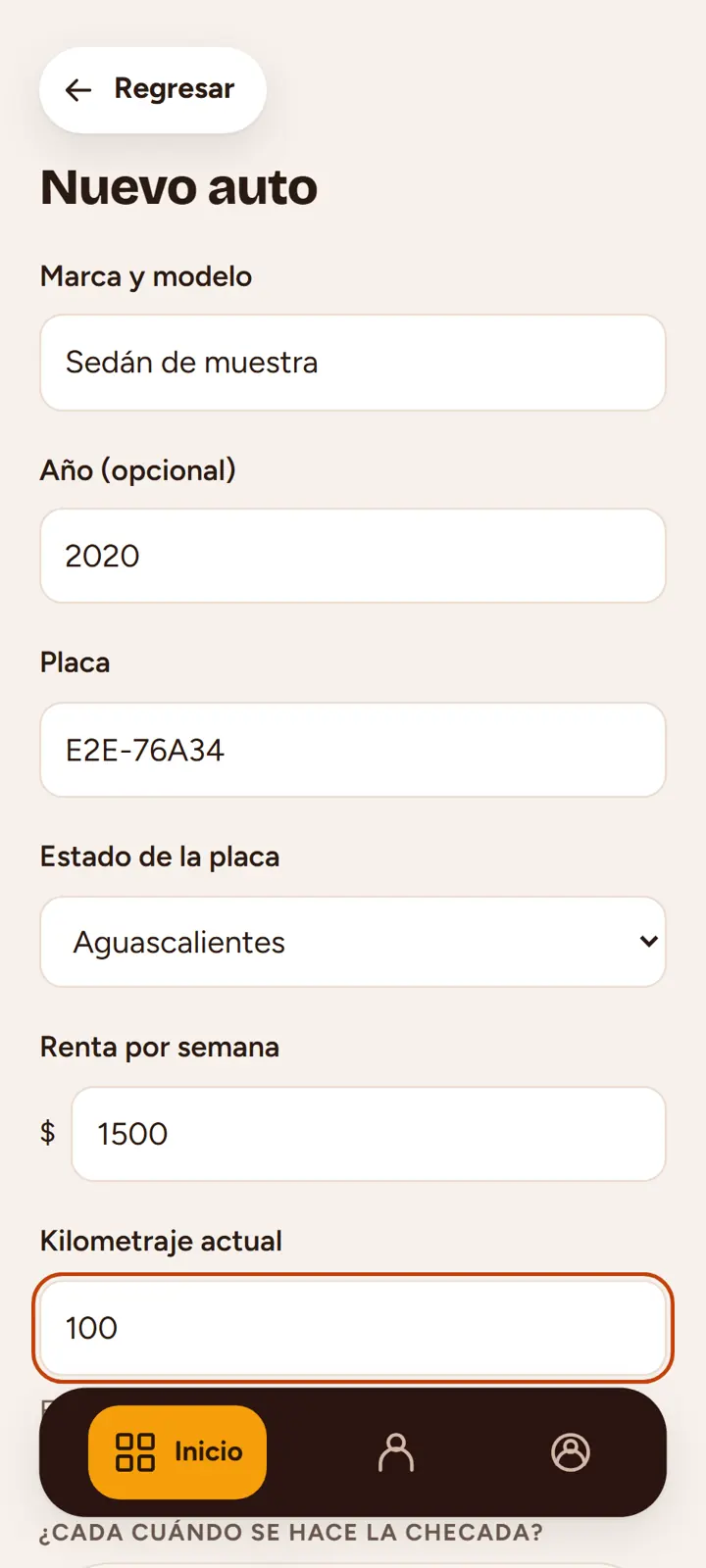
- Desde Inicio, toca «Agregar auto».
-
Escribe modelo, placa, renta semanal y kilometraje actual. Revisa el estado de la
placa.
- Guarda el auto para abrir su ficha.
 Volver al índice
Invitar a un chofer
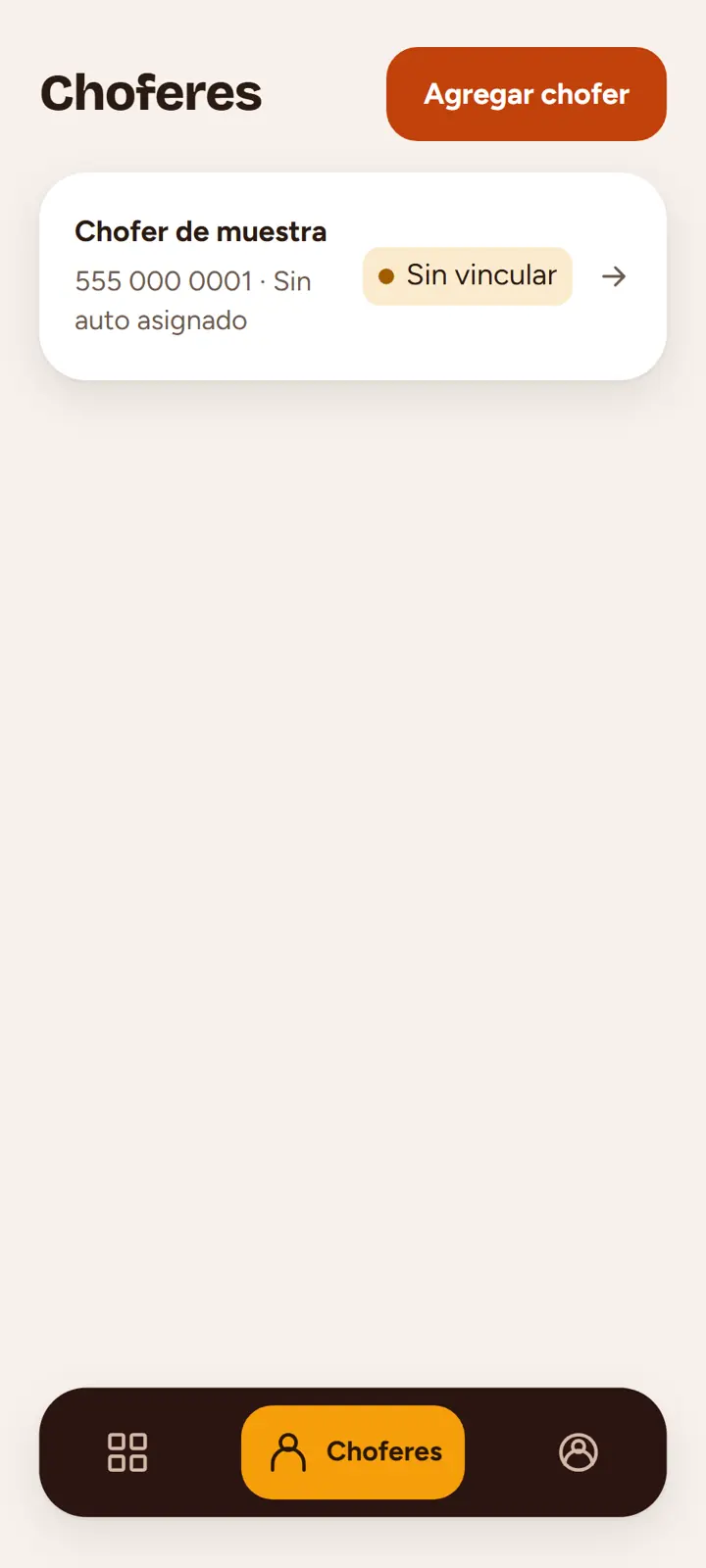
- Entra a «Choferes» y toca «Agregar chofer».
- Escribe su nombre y su teléfono de diez dígitos. Guarda.
-
Abre «Invitar ahora», copia su enlace y compártelo por WhatsApp. Cada enlace
corresponde a ese chofer.
 Volver al índice
Asignar o terminar una asignación
-
Abre la ficha del auto y toca «Asignar chofer». Elige uno disponible y confirma
los datos.
-
Antes de entregar el auto, toca «Hacer checada» para guardar cómo lo entregas.
-
Al terminar, abre «Terminar asignación» en la ficha. Haz la checada antes si
todavía te falta; revisa la fecha y confirma.
Volver al índice
Checadas y fotos
Hacer una checada
-
El dueño entra a la ficha del auto y toca «Hacer checada». El chofer usa «Hacer
checada» en su inicio.
-
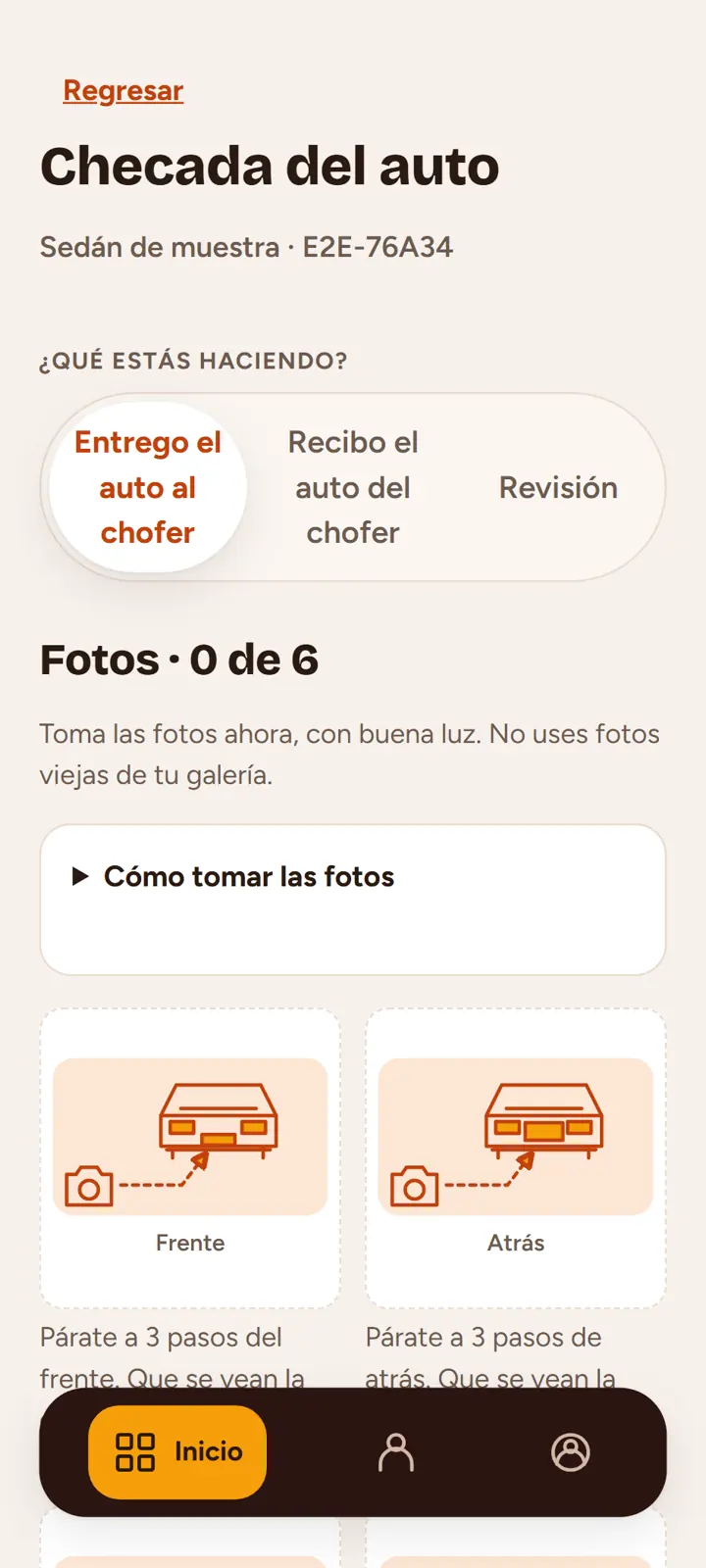
Elige si entregas, recibes o haces una revisión. El auto debe tener una asignación
abierta.
-
Toma las seis fotos. Escribe el kilometraje del tablero y marca la gasolina.
Puedes agregar notas.
-
Toca «Enviar checada». Espera la confirmación con la hora del registro. Después de
enviada no se edita.
 Volver al índice
Cómo tomar las seis fotos
Tómalas en ese momento y con buena luz. No repitas una foto de otra checada.
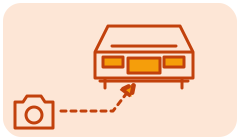
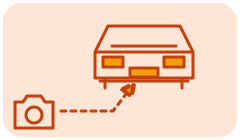 Frente
Párate a 3 pasos del frente. Que se vean la defensa, los faros y la placa.
 Atrás
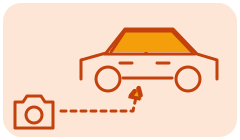
Atrás
Párate a 3 pasos de atrás. Que se vean la defensa, las calaveras y la placa.
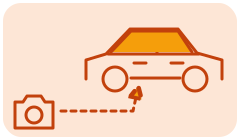
 Lado izquierdo
Párate del lado izquierdo. Que salga todo el costado, de defensa a defensa.
 Lado derecho
Párate del lado derecho. Que salga todo el costado, de defensa a defensa.
 Tablero
Acerca la cámara al tablero. Que se lea el kilometraje del odómetro.
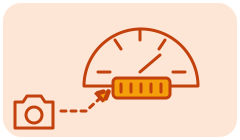
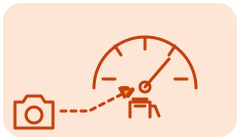 Gasolina
Acerca la cámara al indicador de gasolina. Que se vea la aguja y el nivel del
tanque.
Volver al índice
Si pierdes la señal
- Conserva abierto el mismo navegador y no borres sus datos.
-
El borrador guarda las fotos en ese celular. Si sales de la pantalla, vuelve con
«Terminar checada».
-
Cuando vuelva la conexión, deja abierta la app para continuar el envío. Si lo
necesitas, toca «Reintentar ahora».
Volver al índice
Ver las últimas fotos
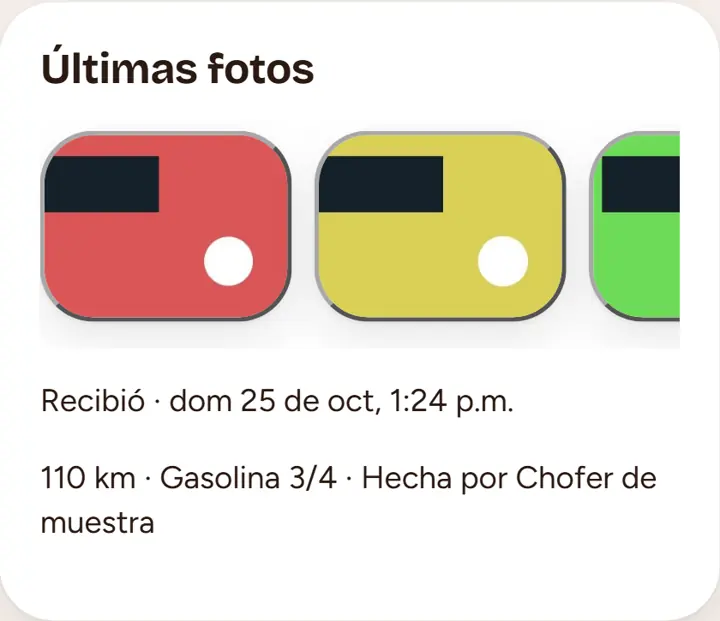
- Abre la ficha del auto. Debajo de su tarjeta está «Últimas fotos».
-
Desliza las miniaturas y toca una para abrir el visor. Verás tipo, fecha,
kilometraje, gasolina y quién hizo la checada.
-
Usa Fotos para revisar el historial y comparar checadas. Las fotos antiguas pueden
eliminarse por el plazo de conservación.
 Volver al índice
Frecuencia, pedir checada y avisos
En preparación
La campana de avisos y la solicitud de checada al chofer todavía se están
preparando. Aquí estarán sus pasos cuando esas opciones estén disponibles.
Volver al índice
Pagos
Registrar tu pago (chofer)
- Desde tu inicio, abre «Registrar pago».
- Escribe cuánto pagaste y elige el medio de pago. Revisa la semana.
-
Registra el pago. Verás «Esperando a tu dueño» mientras lo revisa. No se envía
dinero por la app.
Volver al índice
Confirmar o rechazar (dueño)
- Abre el auto y la pestaña Pagos.
-
Busca el pago pendiente y revisa el monto y el medio que registró el chofer.
-
Confírmalo si corresponde. Si lo rechazas, el chofer podrá corregirlo. Un pago
confirmado no se edita.
Volver al índice
Incidentes
Reportar un problema (chofer)
- Toca «Reportar problema» en tu inicio.
-
Elige qué pasó, cuéntale a tu dueño y señala si puedes seguir usando el auto.
- Agrega fotos si las necesitas y envía el reporte.
Volver al índice
Dar seguimiento (dueño)
- Abre la ficha del auto y la pestaña Incidentes.
- Revisa la descripción y las fotos.
-
Anota costo y quién paga cuando se acuerde; actualiza su estado para llevar el
seguimiento.
Volver al índice
Mantenimiento En preparación
La pantalla para registrar servicios, gastos y próximos mantenimientos todavía no
está disponible. La guía se completará junto con esa función.
Volver al índice
Tu cuenta
Cambiar colores
-
El dueño abre «Mi cuenta». El chofer toca «Colores» junto a «Salir» en su inicio.
- Elige Atardecer, Océano, Bosque, Uva o Grafito.
- Elige Claro, Oscuro o Como el celular. Se guarda en ese navegador.
Volver al índice
Borrar cuenta y privacidad
- Abre «Mi cuenta» y busca la opción para borrar tu cuenta.
- Lee la advertencia y confirma solo si quieres eliminarla.
-
Consulta el aviso de la app si necesitas revisar qué datos se conservan y sus
plazos.
Leer el aviso de privacidad de la app
Volver al índice
Para choferes
Aceptar la invitación de tu dueño
- Abre el enlace que te mandó tu dueño. No uses el de otro chofer.
-
En iPhone, sigue las indicaciones de instalación o la opción de continuar en
Safari.
- Toca «Aceptar invitación». Tu inicio mostrará el auto que tienes asignado.
Volver al índice
Desde tu inicio puedes
hacer checadas,
registrar tu pago y
reportar un problema. Si cambias de celular o ya no
puedes entrar, habla con tu dueño para revisar tu acceso.